

应用介绍
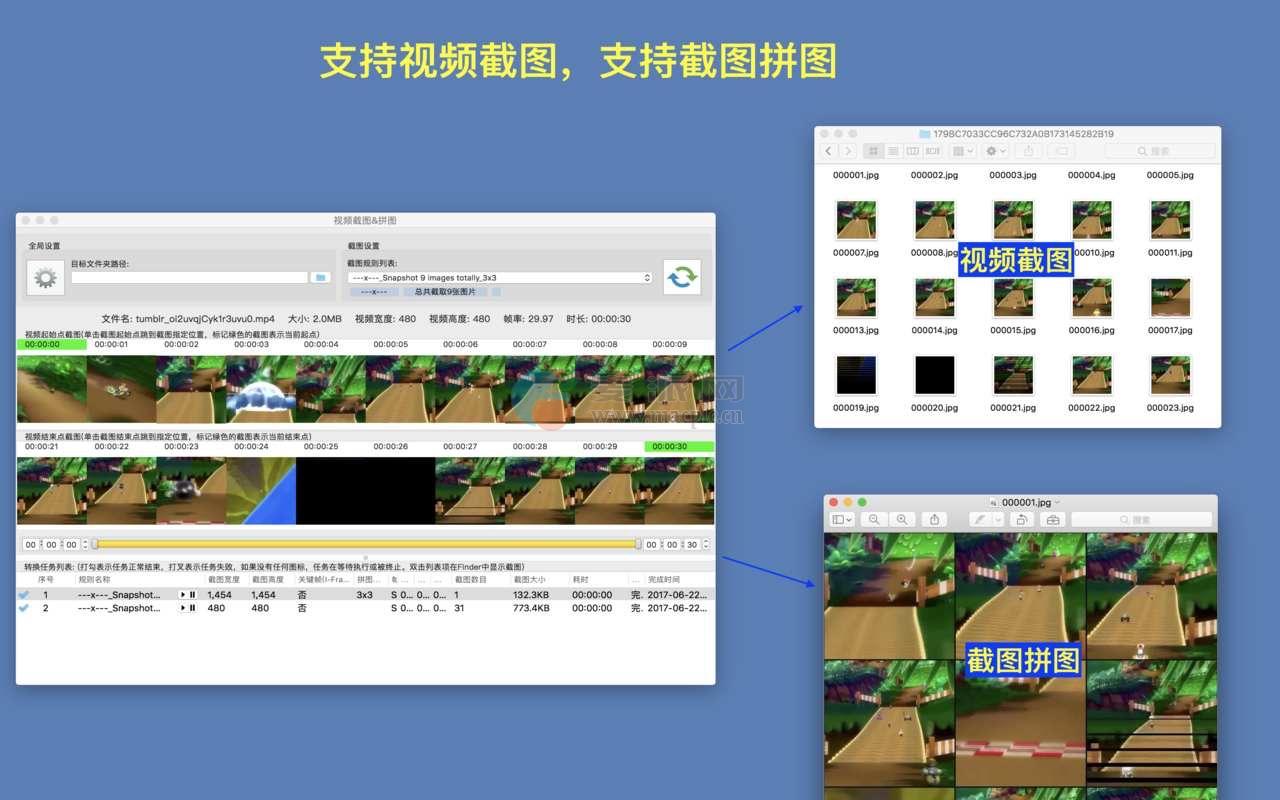
非常简单易用而且高质量的视频截图&拼接软件! 支持逐帧截图,支持指定时间间隔截图等等, 不错过任何视频中最精彩的画面
[关键特性]
1. 基于FFmpeg,支持所有常见视频格式.
2. 强大精确的视频片段选取功能,不错过任何精彩的视频片段
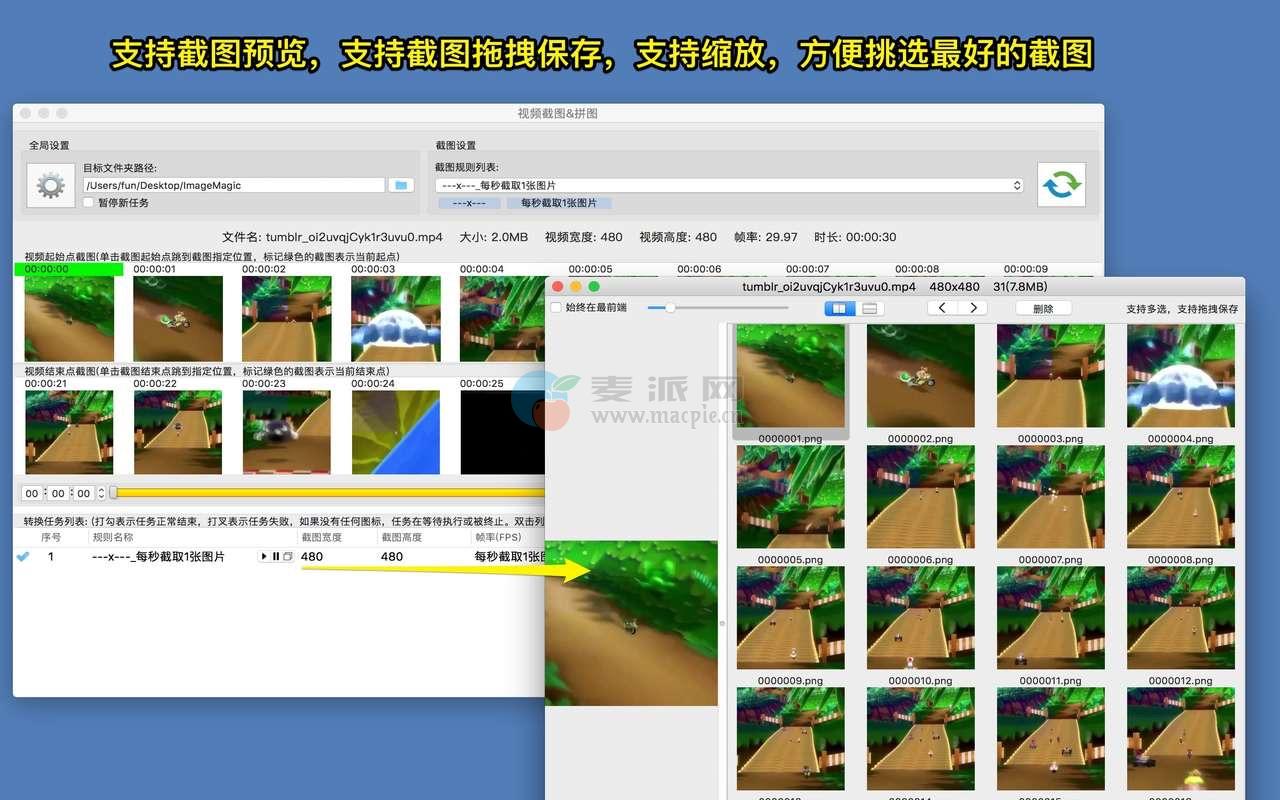
3. 支持丰富的截图选项设置,方便获取视频中最精彩的截图,并支持截图预览,方便挑选效果最好的截图。
4. 支持截图拼接,把多张图片拼接为一张图片
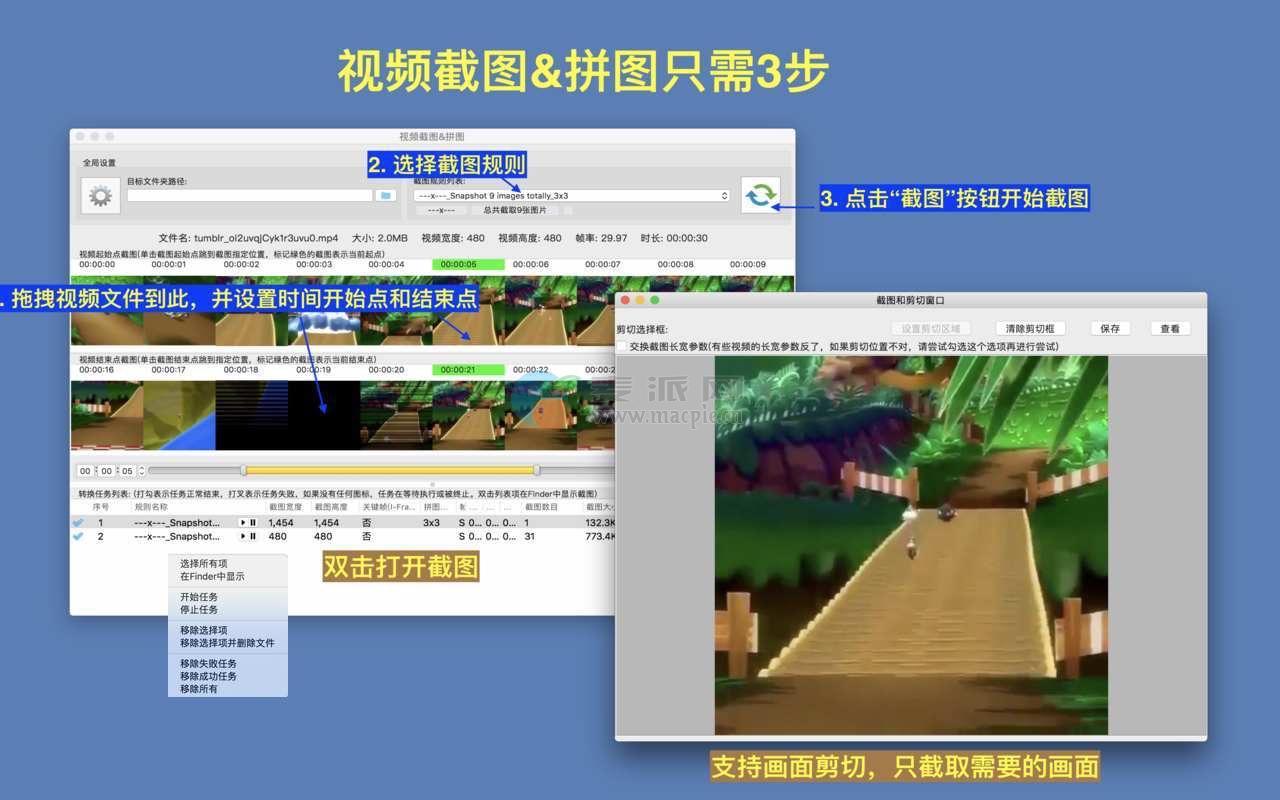
5. 支持视频画面剪切,用户可以去除视频画面不需要的部分以减小生成的文件大小
6. 支持自定义截图画面大小,截图帧率等
7. 支持配置同步到iCloud
8. 内建FFplay, 用户可以右键点击截图,从截图的时间点播放视频,便于用户更加精确定位视频片段
[如何使用]
步骤1: 把视频文件拖拽到App并且标记希望截图的视频片段的开始和结尾
步骤2: 选择截图规则
步骤3: 提交截图任务
[用户常见问题]
1. 如何选择需要转换的视频片段
回答:有5种方式选择视频片段:
1) 直接拖拽时间进度条
2)修改开始&结束时间文本框,并按回车
3)点击开始&结束时间文本框,并按后面的按钮
4)点击开始&结束截图,直接跳转到相应的时间
5)从菜单中选择,或者使用快捷键
6) 在剪切窗口滚动鼠标可以修改开始时间,在滚动鼠标的同时按住CONTROL健,可以修改结束时间
7)右键点击剪切窗口的左半边和右半边可以修改开始时间,在右键点击的同时按住CONTROL键,可以修改结束时间
2. 如何使用内置的FFplay播放器?
回答:内置的FFplay播放器是一个非常强大,效率高的视频播放器
1)左/右箭头: 视频后退或前进
2)Q键:推出播放器
3)S键: 单步播放
4)空格键: 暂停/继续播放
5) 鼠标右键点击:视频跳到点击点
请上网搜索”FFplay”,获取更多的播放器信息和快捷键。
3. 为什么有时候转换会失败?
回答:
1)请清除或者重新设置“视频输出文件夹”然后再试,并且注意文件名不要包含特殊字符,文件名和视频输出文件夹路径不要太长
2)请尝试不同的输出文件格式
3) 请清除或者重新设置“目标文件夹”然后再试
4)如果设置了剪切部分视频画面,请调整选取的画面范围再试一下
5. 如何在视频截图窗口定制视频剪切框?
回答:格式是x:y:w:h:ratioW:ratioH.x,y,w,h是设置剪切框的坐标和长宽, ratioW和ratioH可以指定长宽比。例子如下:
1). 10:20:100:200.以(10,20)为坐标原点创建长宽为(100,200)的剪切框
2). 10:20:100:0:16:9. 以(10,20)为坐标原点创建一个宽100,长宽比为16:9的剪切框,高度为100/(16/9).
[版权声明]
此软件基于业界著名的FFMpeg项目的二进制文件,非常感谢FFMpeg团队的杰出成果!
更新内容
2025年10月10日
版本 2.8
* 支持在截图窗口定制剪切框,提升用户体验。
格式是x:y:w:h:ratioW:ratioH.例子如下:
1. 10:20:100:200.以(10,20)为坐标原点创建长宽为(100,200)的剪切框
2. 10:20:100:0:16:9. 以(10,20)为坐标原点创建一个宽100,长宽比为16:9的剪切框,高度为100/(16/9).
兼容性:
Requires macOS 10.14.6 or later.

Comments (0)