

应用介绍
macOS中的窗口管理并不总是最流畅或最直观的体验,尽管苹果已经设计了许多工具来帮助你。如果你在寻找最大的效率,键盘快捷键总是更快,借用一个已有的Windows功能也不会有什么坏处。
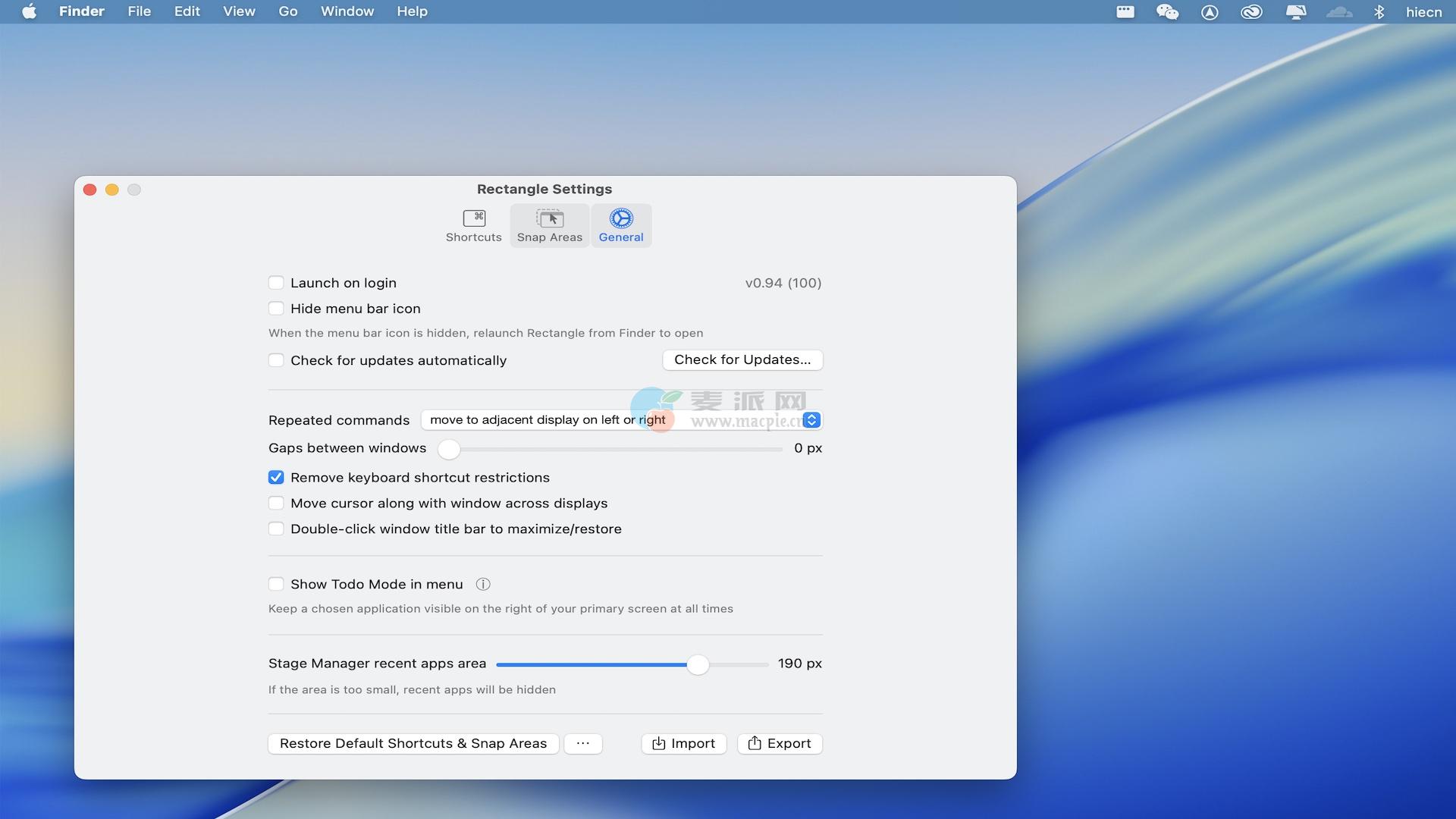
Rectangle可以使用上述两种方法革新macOS窗口管理。它添加了可定制的热键,用于移动和调整窗口大小,此外还有一个类似于窗口的snap assist功能,可以像原来一样工作。
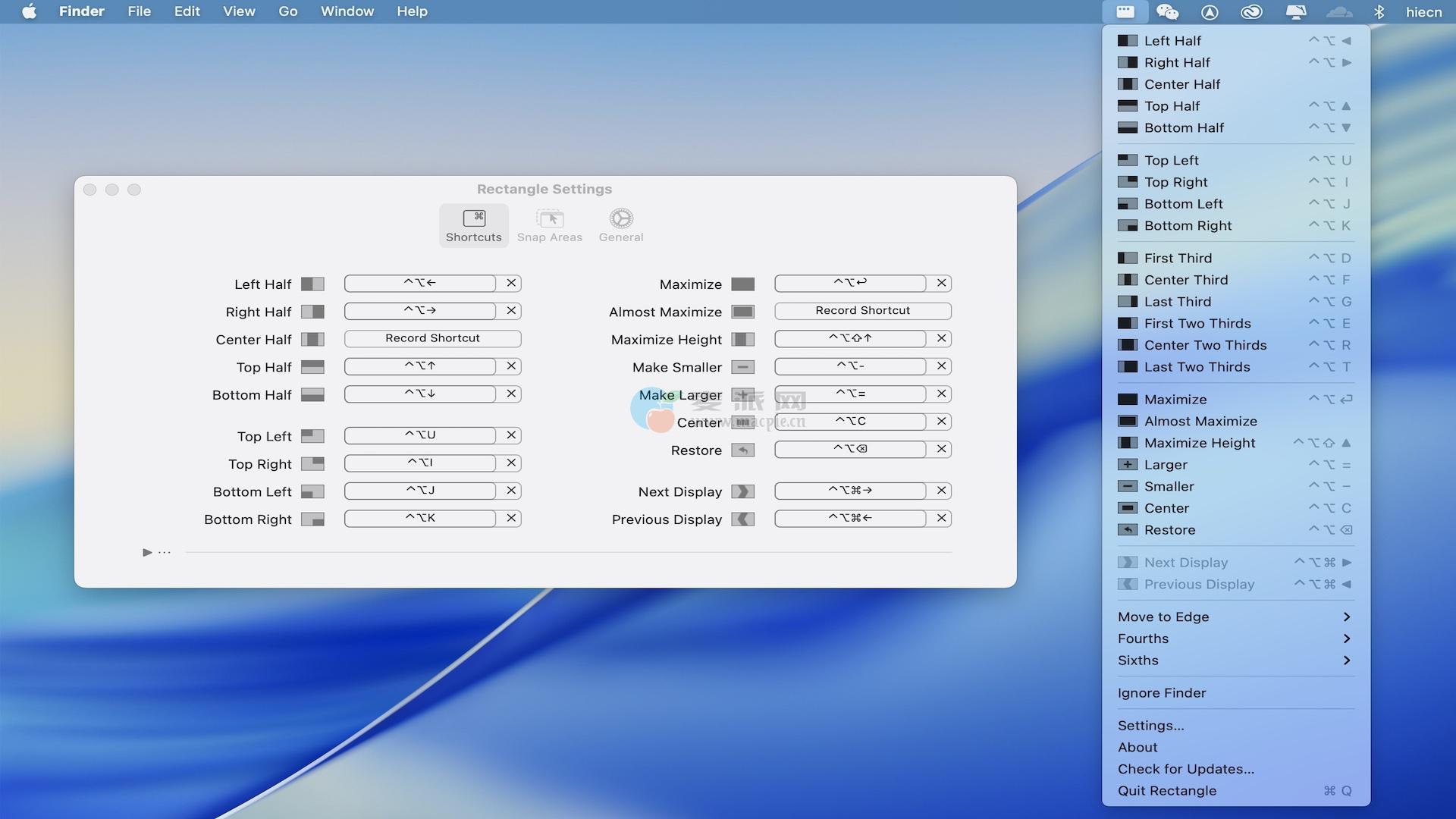
这部分应用程序的功能非常简单。使用组合键,您可以将窗口移动到屏幕的一半、一角,甚至三分之一,自由调整它们的大小,将它们移动到不同的显示器,最大化它们,等等。
所有这些键盘快捷键都是完全可自定义的,因此您可以定义更容易记忆的组合。如果你在任何时候需要帮助,只需点击应用程序的菜单栏图标,以查看所有配置的热键列表。
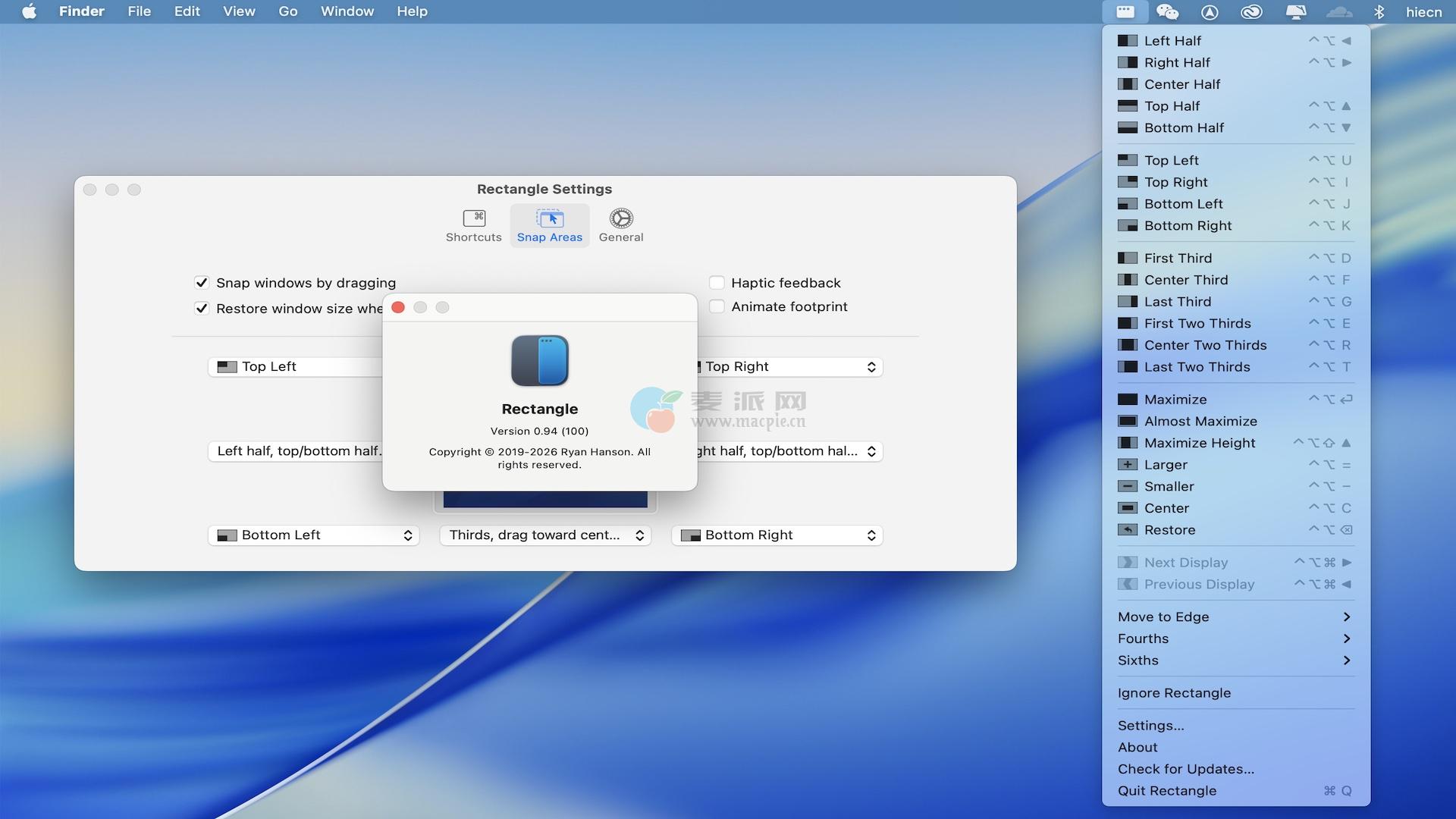
自Windows 7以来,Windows上已经有了类似的功能,它太有用了,不能带到macOS上。本质上,当你拖动一个窗口到屏幕边缘的某个部分时,它会相应地移动和调整大小。
使用这些手势,您可以将窗口发送到屏幕的一半,最大化它,将它移动到桌面的一角,甚至调整它的大小以覆盖屏幕区域的三分之一或三分之二。一开始可能很难弄清楚所有的快照区域,但在该项目的GitHub页面上有一个有用的指南。
一旦取消窗口的捕捉,它将恢复到原来的尺寸。您也可以使用热键将其恢复到原始大小和位置(默认为⌃⌥⌫)。
试用过Rectangle之后,你可能会发现,如果没有这个应用,你很难再使用Mac了。窗口管理变得简单多了,尤其是当你习惯了捕捉区域之后。
由于它是基于不再被维护的眼镜,矩形显然是一个更好的选择,并且大多数其他替代品不提供同样多的功能,也不包括价格标签。最重要的是,Rectangle也是开源的。
更新内容:
版本0.94
文档:改进故障诊断顺序–首先从更简单的步骤开始,作者@William-Laverty,文章编号1697
修复:排除#1707中@claudeaceae的全部平铺和全部层叠中的桌面小工具
@devindudeman在#1708中添加八分之一的拖动到捕捉区域
#1712中@ispivak的半窗口操作的可配置分割比
兼容性:
macOS 10.15或更高版本

Comments (0)