

Mac平台的虚拟机软件VMware今天推出了最新版本VMware Fusion 8,VMware Fusion 8可以完整支持 Windows 10、OS X El Capitan 和最新的 Retina Mac 产品,当然还支持微软的 Cortana。下面PC6苹果网小编就给大家来Vmware Fusion 8安装Win10的图文教程,希望能帮助到大家。
准备工作:
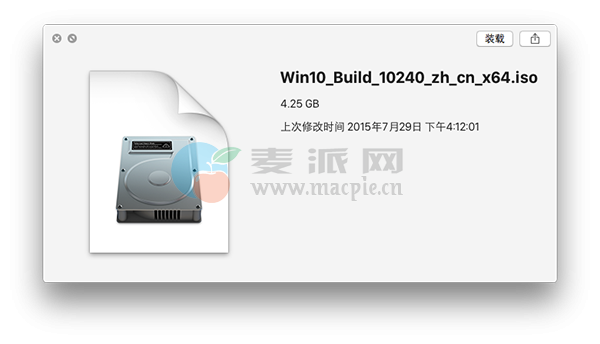
1、首先我们需要提前准备好Windows 10的安装镜像,大家可以在微软官方网站下载得到,建议大家下载64位win10镜像文件。
2、下载并安装Vmware Fusion 8 Mac版,下面小编为大家提供最新版Vmware Fusion 8 Mac版的下载地址:
下面开始进入正式安装步骤:
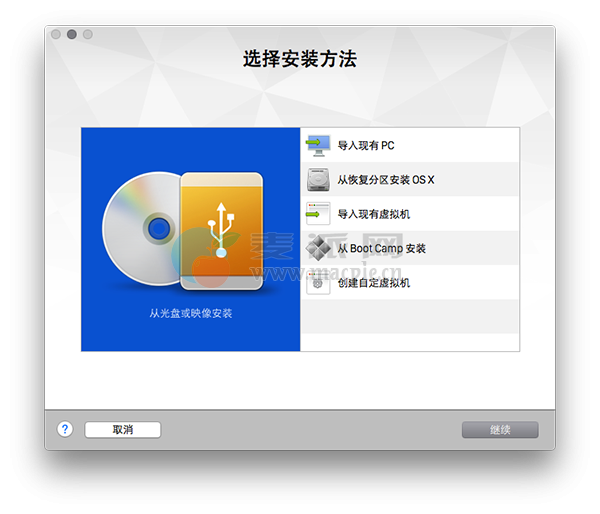
1、点击添加新的虚拟机,选择从光盘或映像安装:
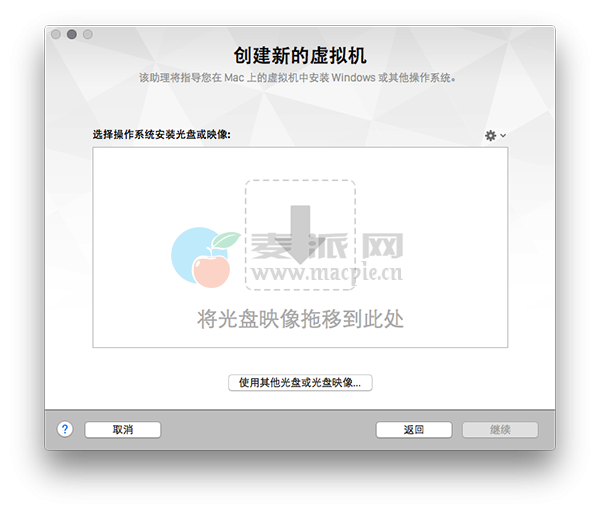
2、找到准备好的win10安装映像文件:
3、创建虚拟机, 点击继续:
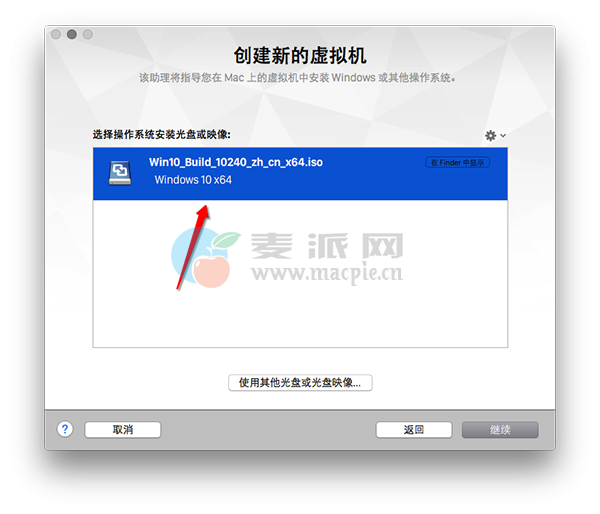
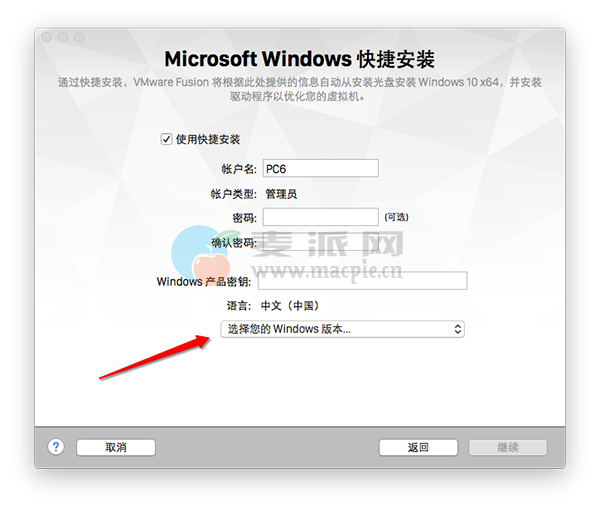
4、选择你所安装的Windows版本,小编这里使用的是win10专业版,所以选择的是win 10 pro:
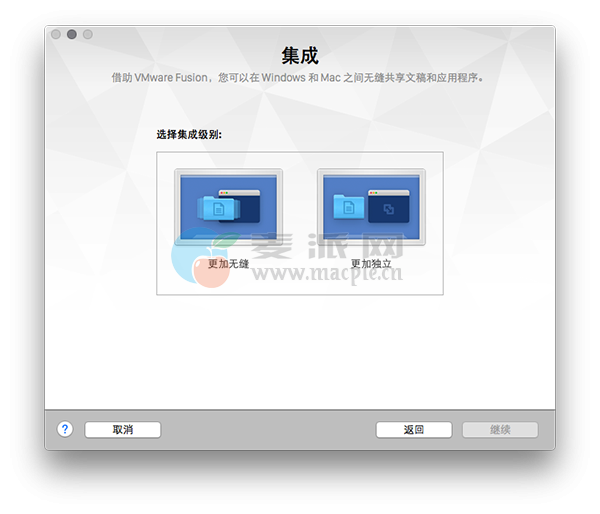
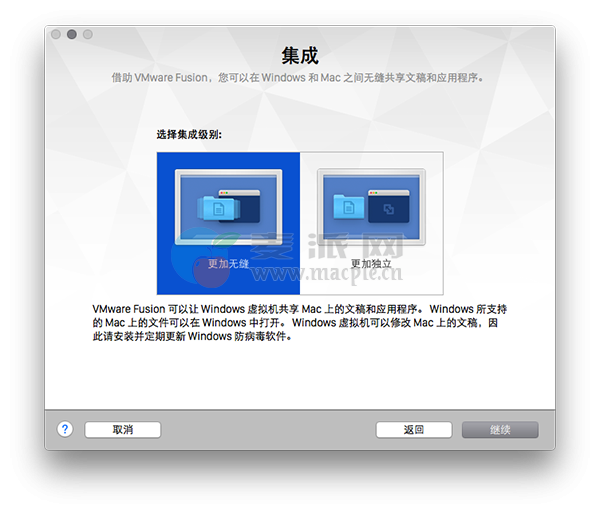
5、选择集成级别,决定是否与虚拟机系统共享Mac下的文件与应用程序,推荐选择更加无缝:
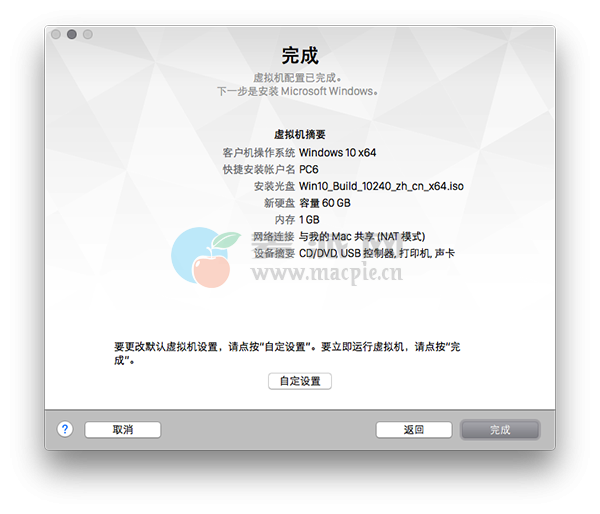
6、完成配置后开始安装:
7、下面就开始常见的win10系统安装过程:
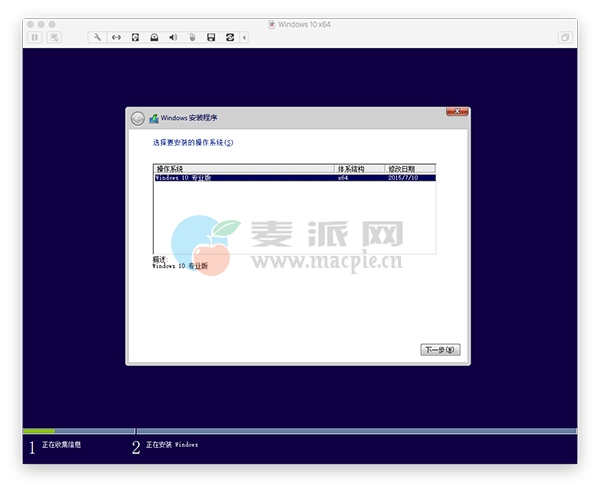
8、选择下一步即可:
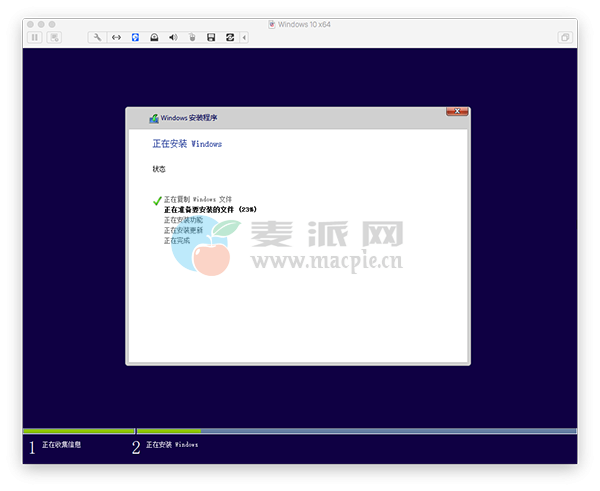
9、等待安装:
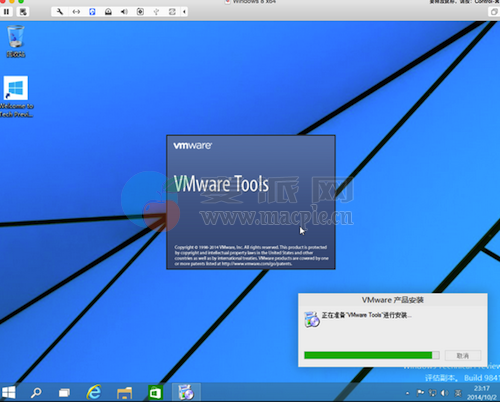
10、剩下的步骤相信大家都已经非常熟悉,小编在这里就不再追述,不过要提醒各位的是,记得安装 Vmware Tools , 类似于 windows 的驱动, 会增加很多功能比如跨屏幕拖拽文件等与显示器分辨率适配:
声明:本站部分资源和文章资讯来源于网络,版权归原作者所有。任何个人或组织,在未征得本站和原作者同意的情况下,禁止复制、盗用、采集、发布本站内容到任何网站、书籍等各类媒体平台。如若本站内容侵犯了原作者的合法权益,可联系我们进行处理,感谢理解。

Comments (0)