

软件介绍
AudKit Spotify Music Converter是一款音乐下载转换工具,该软件能够快速的下载和转换Spotify音乐,转换的音频格式也有许多,而这款免费的软件可以让用户享受到更多优美的音乐。
功能介绍
1、5X转换速度
AudKit Spotify音乐下载器的转换速度可以达到5倍甚至更快。这意味着5分钟的Spotify歌曲只需花费1分钟的转换时间。
2、将Spotify歌曲批量下载到MP3
AudKit Spotify播放列表下载器支持不同类型的Spotify音频,其中包括Spotify歌曲,播放列表,专辑,有声读物和广播。
一次加载时,您最多可以将100条音轨从Spotify添加到AudKit Spotify Audio Downloader。此外,转换歌曲没有上限。这样您就可以将大量Spotify歌曲批量导入AudKit Spotify Album Downloader中,并一键下载。
3、保持100%无损音质和ID3标签
内置先进的转换技术,AudKit Spotify Song Downloader能够保持原始Spotify歌曲100%无损的音频质量。
原始元数据也完全保留在输出文件中,包括艺术家,标题,专辑,专辑封面,曲目号以及此类基本信息。因此,您可以通过查看直观的ID3标签轻松地管理和组织本地音乐库。
4、无需Spotify广告即可离线收听Spotify
AudKit Spotify Downloader为您提供了另一种享受Spotify Premium功能的方法。Spotify歌曲将下载到本地计算机上。这样,您就可以在没有Spotify Premium的情况下离线收听Spotify。
此外,您可以收听Spotify,而不会打断广告。对于离线流媒体播放,可以将Spotify歌曲传输到手机。您还可以按列表顺序播放Spotify播放列表,或无限制地跳过歌曲。
5、自定义多设备的输出设置
所有Spotify音频均以特殊的OGG Vorbis格式加密,这可能与许多常用的播放器和设备不兼容。
使用方法
如何从Spotify刻录CD
第1部分:从Spotify刻录CD:您需要什么
cd刻录机或DVD刻录机。
一张空白的CD。
Windows电脑或Mac电脑。
Spotify免费或高级帐户。
Audikit Spotify音乐转换器。
在这里你可能想知道为什么你需要Audikit Spotify音乐转换器。原因很简单:Spotify歌曲都保存在受保护的Ogg-Vorbis格式中,不能作为脱机文件下载。Spotify Premium用户下载的是缓存音乐文件。它们在本地计算机上不可见且不可播放。
这个智能工具的目的是将spotifyoggvorbis转换成MP3、AAC、M4A、M4A、WAV、FLAC等常见音频格式。此外,转换后的Spotify曲目将作为不受保护的脱机文件下载,并保存在本地设备中。换句话说,无论您使用什么设备或播放器,这些经过转换的Spotify音频都可以免费使用和传输。
第2部分:如何将Spotify转换为CD:详细教程
Audikit Spotify音乐转换器为每首Spotify歌曲提供1分钟免费试用。要转换完整的Spotify歌曲,请升级到完整版本。完整版本的AudKit是终身使用后购买一次。现在让我们看看详细的说明。
步骤1将音乐从Spotify加载到Audikit
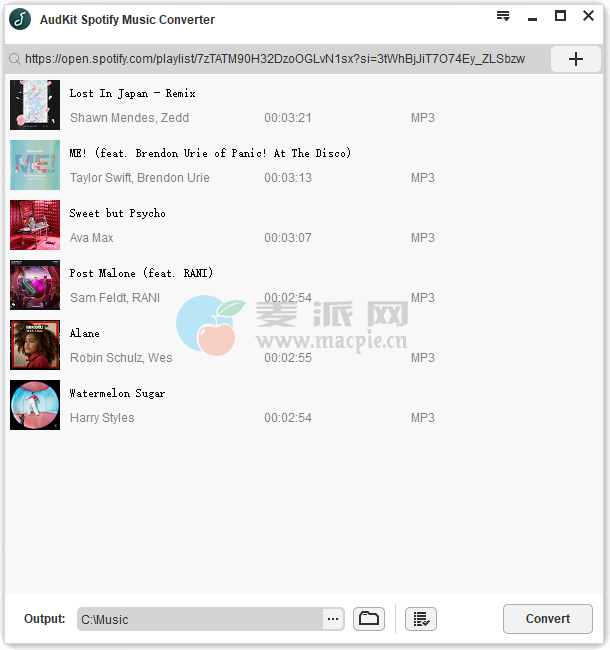
下载并打开计算机上的AudKit转换器。稍后,Spotify桌面应用程序也将打开。从Spotify浏览您想要的内容。选择歌曲或播放列表,然后将其拖放到Audikit的主界面。或者选择将歌曲或播放列表的链接复制并粘贴到AudKit中的搜索栏。
内置最新的数字识别技术,AudKit能够识别并保持100%完整的Spotify元数据,如艺术家、标题、专辑、专辑艺术、曲目编号等。此外,AudKit的无损转换技术让转换后的Spotify歌曲保留了原曲目100%的音质。这样,您就可以通过几个简单的步骤获得Spotify脱机文件并将Spotify转换为CD。
步骤2编辑Spotify CD文件的输出参数
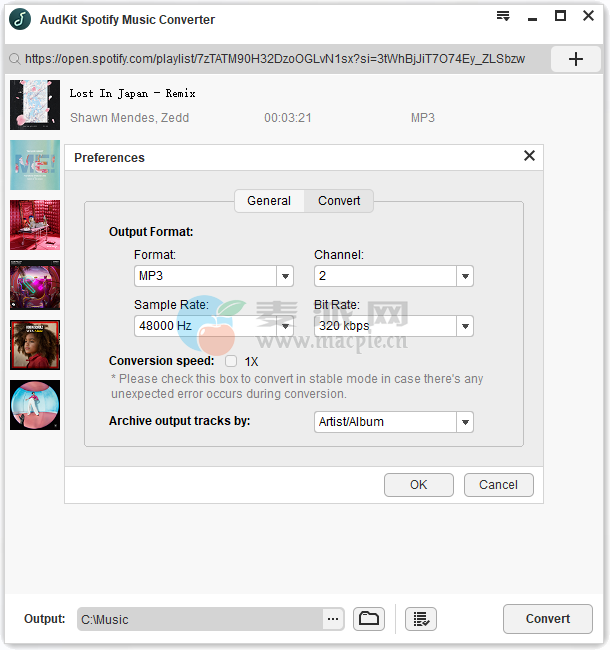
在AudKit的主页上,从右上角打开“Preferences”>“Convert”。在新的设置页面中,您可以将输出设置重置为MP3、320 kbps和48000 Hz,从而保持Spotify歌曲的最佳输出质量。
步骤3将Spotify播放列表下载到CD上
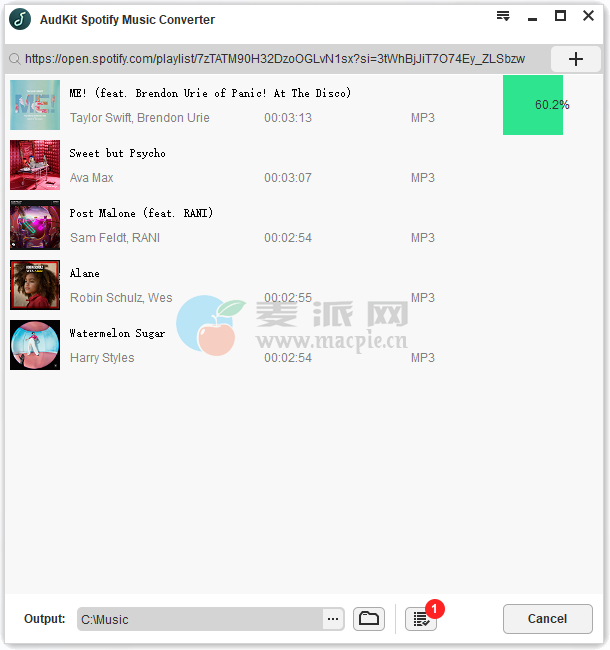
点击“转换”按钮在主页上的正确位置。转换过程将自动开始和结束。然后请按照屏幕上的说明打开本地“转换”文件夹并检查下载的Spotify文件。
第三部分:将Spotify音乐刻录成CD:3种方式
这里有一个提示,你需要知道关于CD刻录机:大多数电脑有一个内置的DVD刻录机刻录CD和DVD。如果您的电脑没有,请购买外部DVD刻录机并将其连接到您的电脑。
方法一:通过iTunes将Spotify刻录成CD
步骤1.启动iTunes应用程序。
步骤2.找到并打开“文件>新建>播放列表”,然后创建一个新的播放列表。
步骤3。将空白CD插入计算机的磁盘驱动器。
步骤4.轻触“文件”>“将播放列表刻录到光盘”>从列表中选择“音频CD”。
步骤5.单击“刻录”开始刻录CD。
方法2:通过Windows Media Player将Spotify传输到CD
步骤1.打开Windows Media Player。
步骤2。将空白CD插入磁盘驱动器。
第三步,点击右边的“烧录”。
步骤4.将转换后的Spotify文件复制粘贴到列表中。
步骤5.从“刻录”面板打开菜单。
步骤6.轻触“开始燃烧”。
方法3:通过VLC播放器将Spotify复制到CD上

Comments (0)