


应用介绍
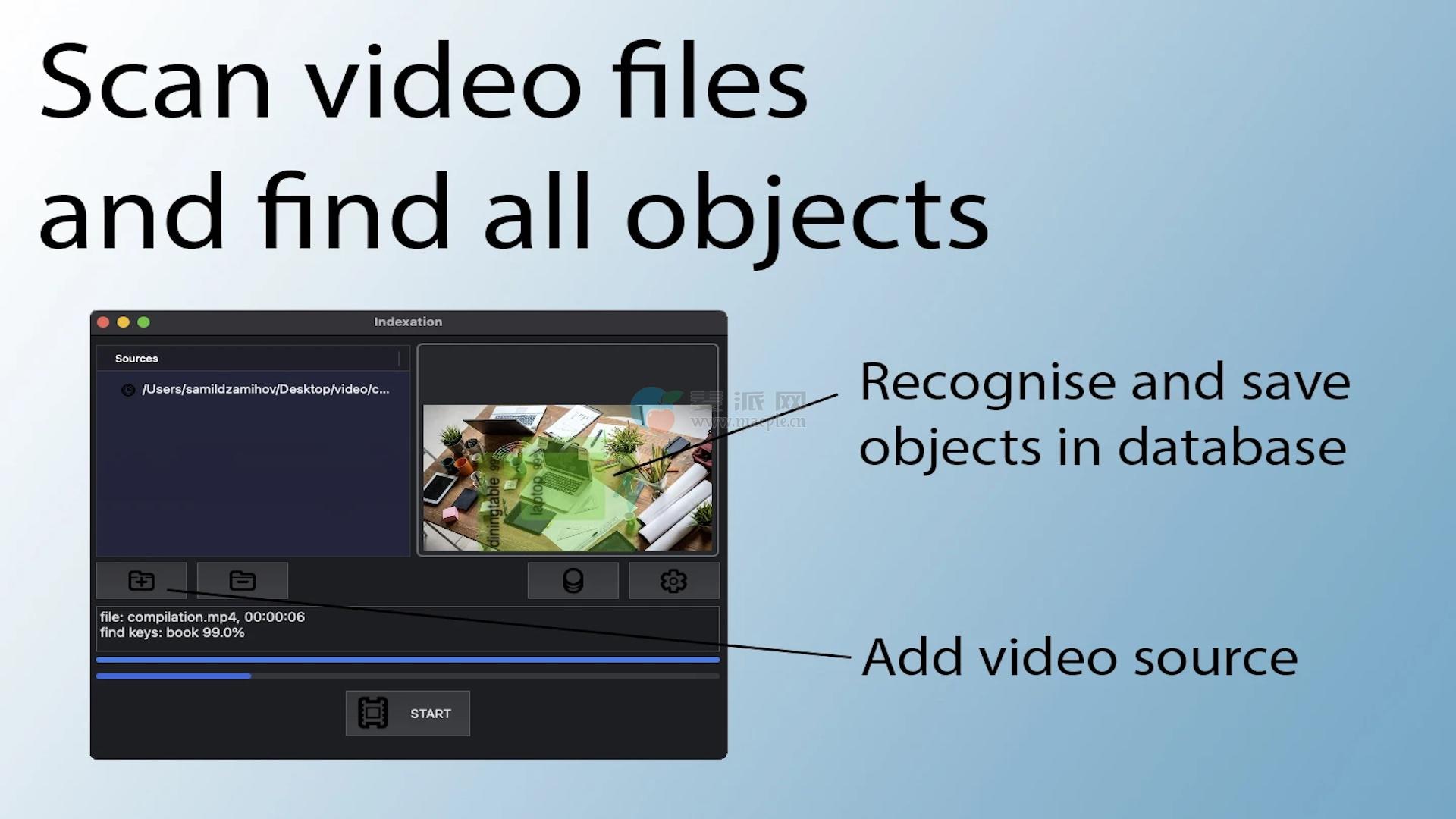
Videoindex通过识别视频上的所有对象来扫描您的视频库,这允许您在搜索框中键入对象名称,以便将来找到所需的视频片段。这可以帮助你,例如,视频编辑,快速找到必要的视频,或者如果你只是需要找到一个特定的文件来查看。
要开始使用Videoindex程序,请在索引窗口中指定一个包含视频文件的文件夹或添加单个文件进行扫描,然后单击开始按钮。
当索引结束时,您将看到每个添加的文件夹前面的勾号,这意味着该目录中的所有文件都被索引。
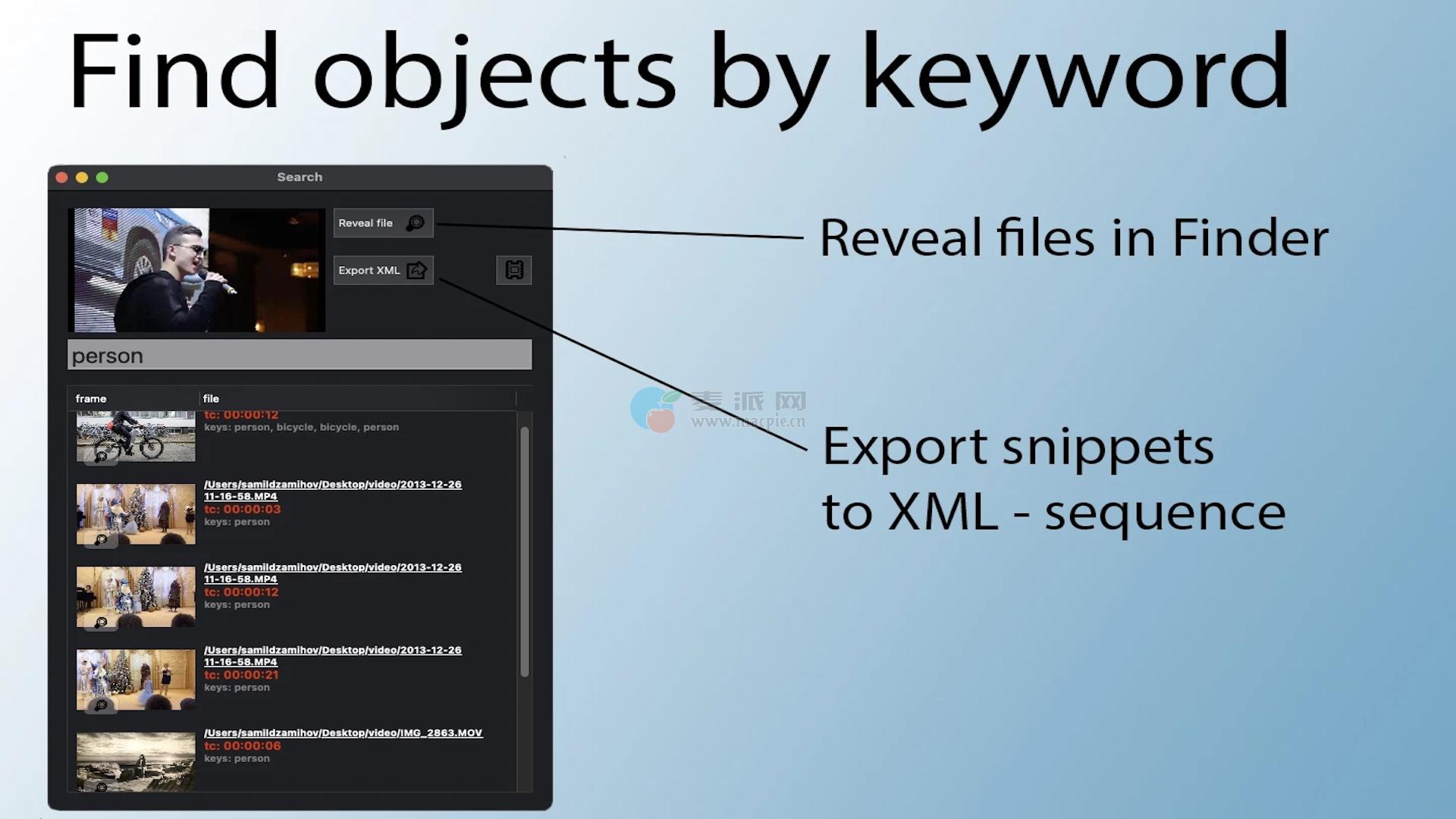
要进行搜索,请在搜索窗口中输入搜索关键字,搜索将在您输入字符时进行。找到的文件可以通过点击显示文件按钮在文件系统中找到,你也可以立即从你正在寻找的对象的片段中丢失任何文件。可以将找到的整个文件列表导出为XML格式,以便进一步导入到视频编辑应用程序中,最终从正确的时刻接收放置在序列中的所有文件。因此,您将节省大量时间在源代码中寻找计划!
核心ML机器学习模型的使用
为了识别对象,视频形成机器模型被用于核心ML格式。在应用程序的供应中,提供了两种YOLOv3和Resnet型号。为了工作,它们既可以一起使用也可以单独使用,也可以使用你自己的核心ML模型文件。要控制模型,请打开设置窗口,其中有三个插槽可用于下载模型。第一个插槽用于YOLOv3模型,它支持在扫描期间显示识别对象的BoundingBox,第二个插槽用于使用Resnet模型,第三个插槽可用于下载您自己的核心ML模型的文件。
自动监控资料库视频中的变化
Videoindex将监控您为扫描添加的目录的状态。也就是说,如果您在某个时候删除或添加文件到程序中指示的文件夹,当您启动时,这些更改将在Videoindex数据库中得到修复,如果是新文件,已扫描文件夹的状态将更改为该目录尚未扫描,这将允许您启动扫描新视频文件的过程。
背景扫描
根据视频的大小和数量,扫描视频可能需要很长时间,因此该程序提供了在使用MacOS桌面设置顶部仪表盘中的菜单项工作时隐藏Videoindex窗口的功能,您也可以在下载系统后使用应用程序的自动运行功能。为此,请使用videoindex设置窗口中的适当项目。
为快速操作设置Videoindex的建议。
不同的Core ML型号有不同的速度。为了加快扫描速度,请仅使用Resnet模型,删除YOLOv3模型对面设置中的记号,并设置Resnet模型对面的记号。也使用3秒的帧扫描间隔。
有可能改变对象识别的百分比,其中它们将被输入到数据库中,这将减小数据库的大小,从而提高随后搜索对象时的速度。
弹出幻灯片上下文
1.添加包含视频文件的文件夹
2.选择用于识别的内置核心ML模型或使用您自己的模型
3.按开始按钮开始扫描
4.使用搜索窗口在视频中找到所需对象后
5.找到的视频片段可以导出为XML格式,以便导入视频编辑程序或在Finder中查找文件

Comments (0)