

应用介绍
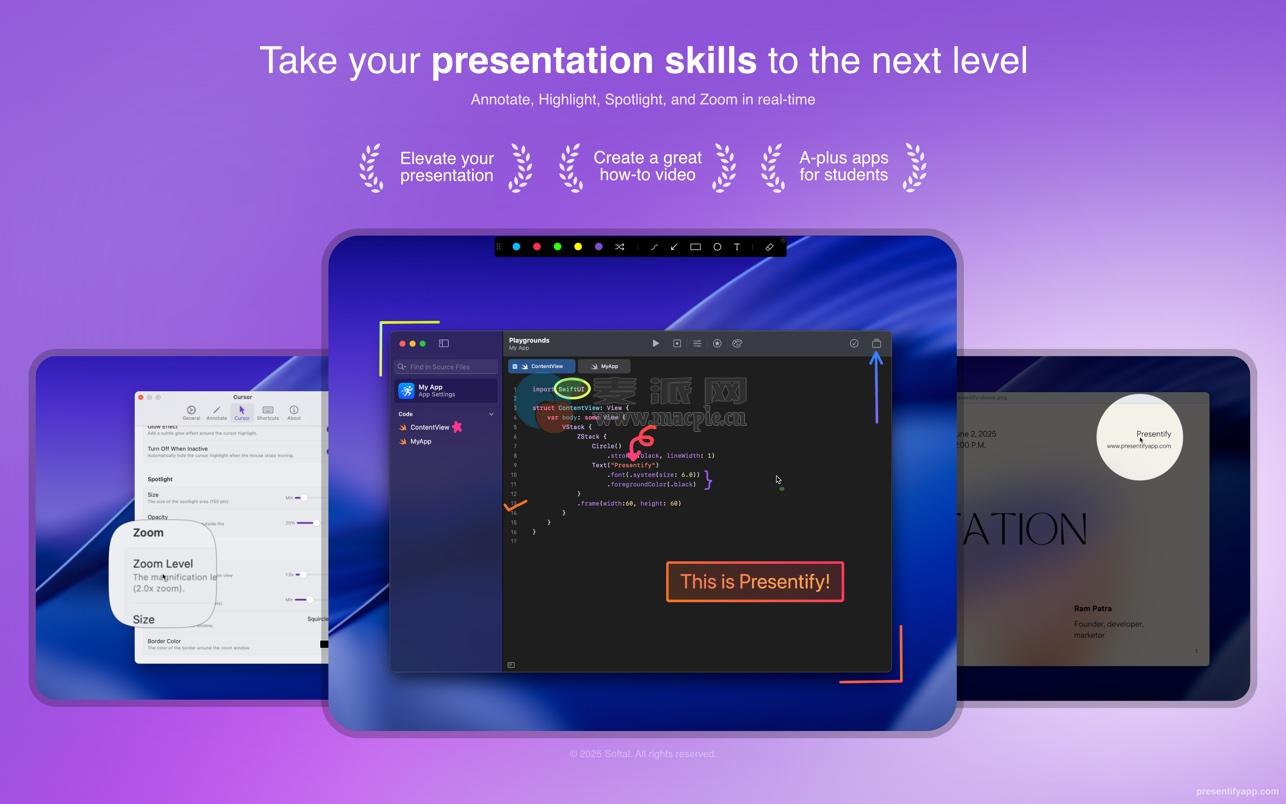
一个macOS菜单栏应用程序,通过让您对任何屏幕进行注释、突出显示光标等,帮助您提供更好的演示、在线课程或视频教程。
您可以在屏幕上对任何东西进行注释,包括图像、视频、pdf、代码等。Presentify对在线教学、录制视频教程、演示、远程工作等非常有帮助。
# 特征
注释
•您可以在任何您想要的屏幕上绘图或注释。从中选择“注释屏幕”
菜单栏并开始涂鸦。
•许多绘图形状可供选择。 你现在甚至可以写文本。
•用随机渐变颜色绘制,而不仅仅是纯色。
•自动擦除注释。 非常适合强调具体内容或解释你的想法。 此外,通过按下控制键来切换其行为。
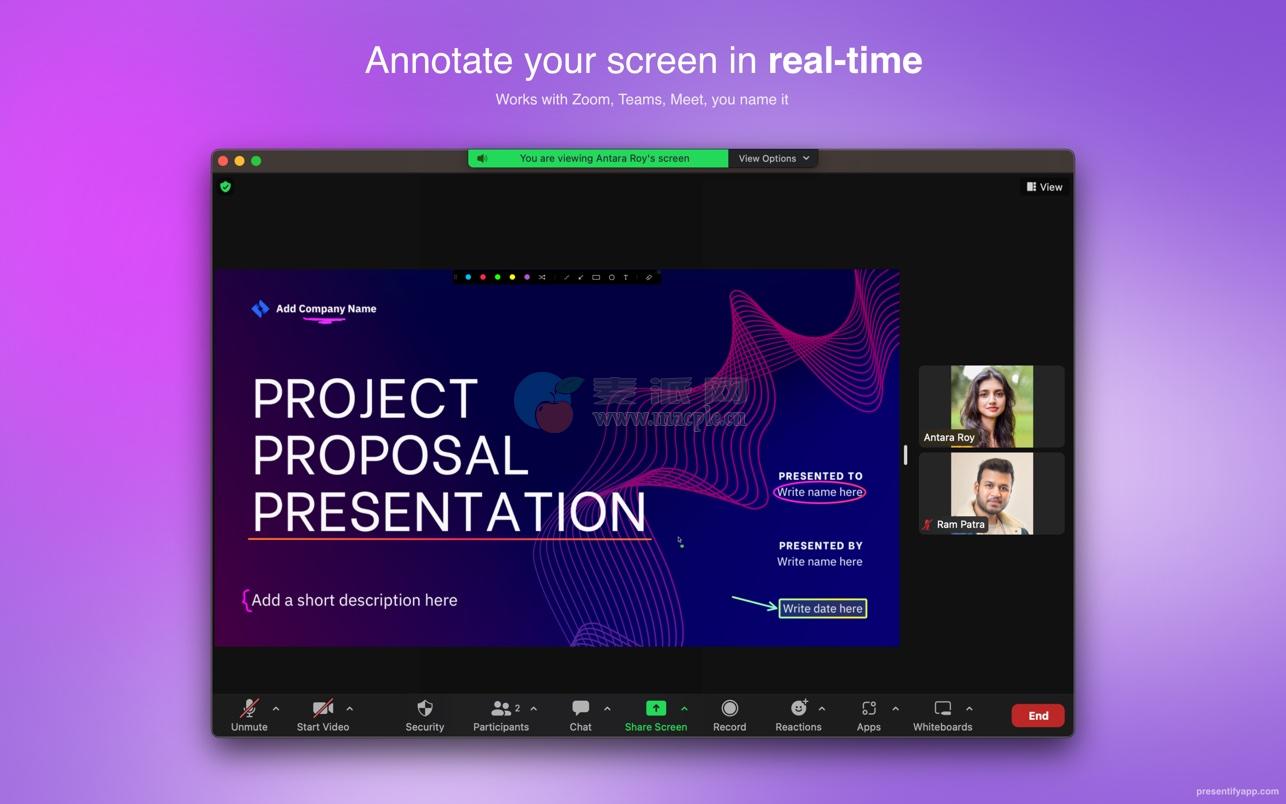
•即使其他应用程序在全屏模式下运行,也可以绘图。 非常适合现场演示和远程工作时的视频通话。
•新Intera
ctive模式:这将在后台打开Premify,允许用户使用其他应用程序,并允许他们按住Fn键进行注释。
•现在,用户在用Presenterify注释(默认模式下)时,用户可以与底层应用程序进行交互。 只需按住Fn键即可执行此操作。 您不再需要通过“演示文稿”来推进演示幻灯片、播放/暂停视频等。
•荧光笔功能可让您突出显示文本的部分内容而不遮挡它。
•你得到了一个直
在徒手绘图时按住Shift键来划线。 此外,您可以通过按住Option键将矩形和圆圈填充半透明的颜色。
•适用于通过Sidecar、Astropad或Duet连接到MacBook的iPad。
• 可与 Keynote 讲演配合使用(即使在演示模式下也是如此)。
•与Zoom、Google Meet、Skype等所有视频通话软件兼容。
•适用于XP-Pen、Wacom等绘图平板电脑。
白色书写板
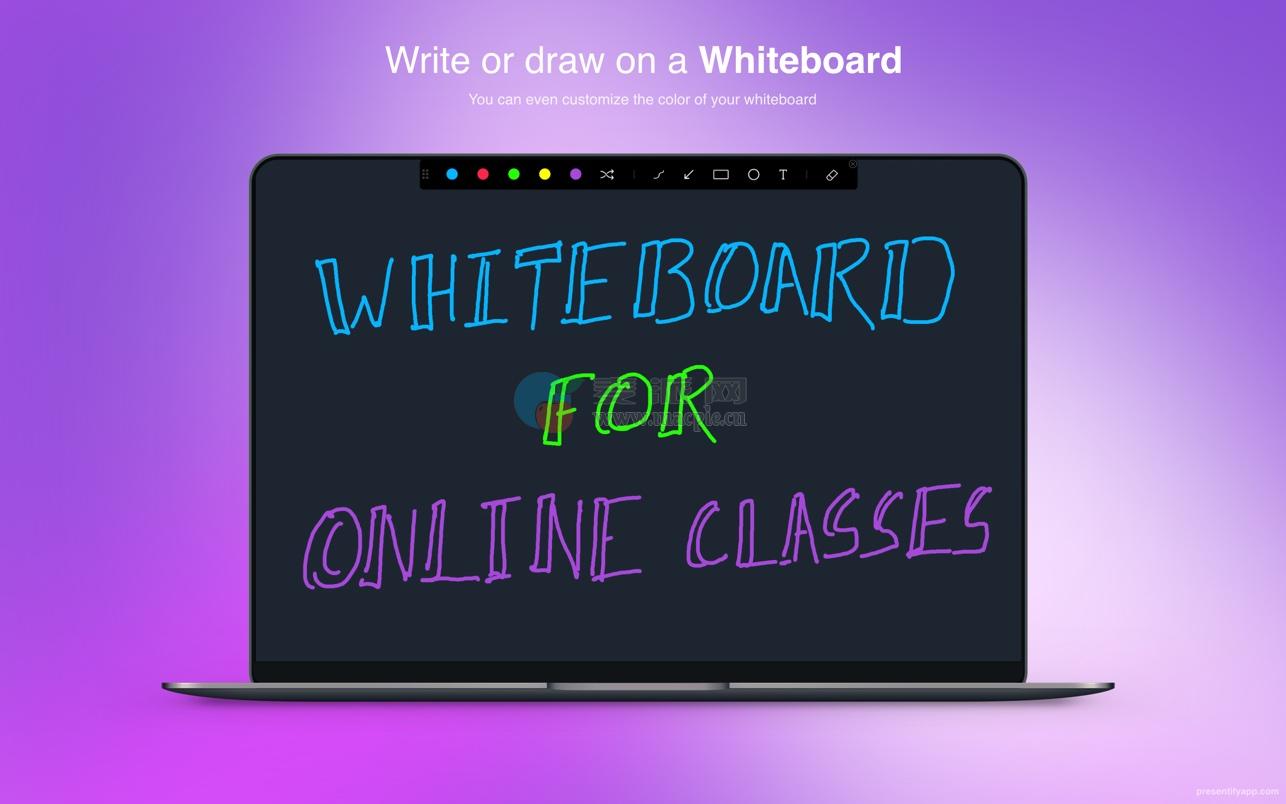
•在白板上画画(而不是在其他
Pps)如果你愿意的话。
•您甚至可以将白板的颜色更改为您喜欢的颜色。
注释控件
•一个方便的控制面板,用于在不同的注释工具和颜色之间切换。
•通过拖动将控制面板移动到屏幕上的任意位置。
•完全隐藏控制面板。
键盘快捷键
•您可以使用简单的键盘快捷键从任何应用程序开始注释屏幕、突出显示光标、更改铅笔颜色和形状等。
•自定义关键短路
按照你的喜欢。
光標高亮显示
•光标高亮显示将一个圆圈、著名的松鼠或菱形放在鼠标指针周围。
•有了这个功能,您永远不必一直移动光标来吸引观众的注意力。
•更改光标高光颜色、不透明度、大小等。
•您甚至可以选择仅在移动光标/鼠标时高亮显示。
聚光灯
•聚光灯将焦点放在光标上,调暗其他一切以消除干扰。
•你可以控制bo
聚光灯的大小和昏暗区域的不透明度。
上升
•Zoom将您的光标/鼠标变成放大镜。
•根据您的偏好更改形状、边框和缩放级别。
# 新闻
被苹果多次推荐。此外,在黑客新闻、Reddit、Product Hunt和其他各种博客上,如ifun.de、igeeksblog.com等,每个博客都有230多张赞成票。
更新内容
5.0.0
2025年6月2日
• Select items by holding down the Command key. You can either click or drag to select multiple items.
• After the selection, you can move or delete them without affecting the rest of the drawings.
• Take a screenshot by pressing the S key.
• Minor bug fixes.
兼容性:
设备需装有 macOS 13.0 或更高版本。

Comments (0)