

应用介绍
SizeMyPics可以帮助您以方便的方式将大量图片转换为另一种格式和大小。阅读SizeMyPics提供的所有功能以及它如何使您的工作更轻松。
#支持哪些图像格式?
SizeMyPics接受最常见的图像格式作为输入,如jpg、gif、png、tif等。如果您可以使用Quicklook在Finder中打开图像并在Preview应用程序中打开它们,SizeMyPix可以正常转换这些文件。
#如何将文件添加到批处理中?
SizeMyPics提供两个选项将文件添加到文件字段:
*使用从Finder或其他文件管理应用程序拖放到文件字段或停靠图标
*直接在SizeMyPics中使用+按钮(添加文件)
此外,您还可以将充满图像文件的文件夹添加到SizeMyPics中。SizeMyPics将自动检查这些文件夹,并将任何有效的图像文件添加到文件字段中。此外,SizeMyPics可以读取添加文件夹的子文件夹。在这样做之前,你会被问到你是否真的想这样做。
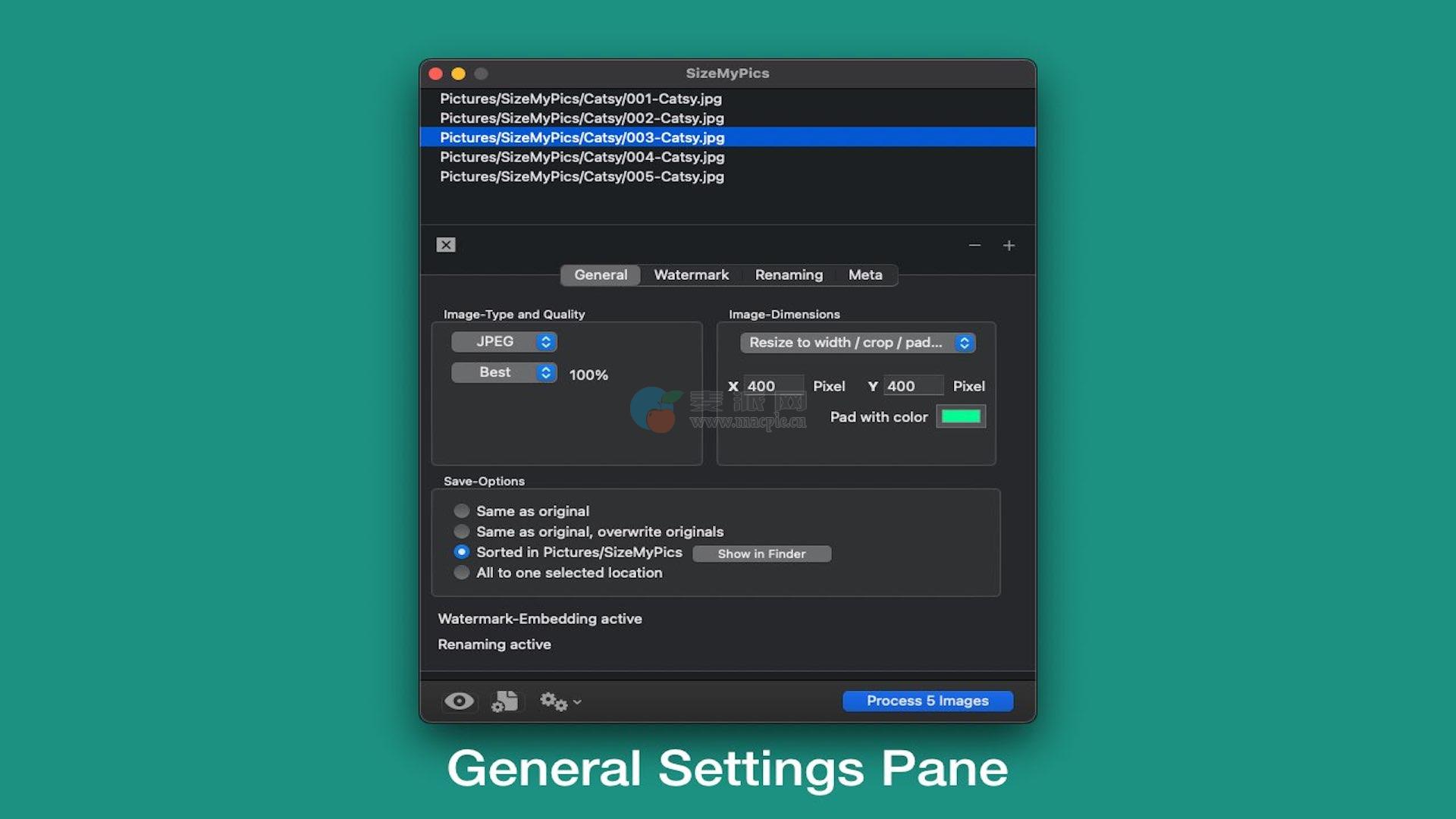
#SizeMyPics可以将我的文件转换为哪些格式?
支持以下输出格式:
*JPG
*GIF
*PNG(无Alpha通道)
*TIF
*BMP
*PSD
此外,JPG文件还有几种压缩类型可供选择。在选择预定义值的旁边,还提供了设置单个百分比值的选项。
#图像尺寸选项:
有几种不同的选项可用于重新计算图像尺寸:
*通过尊重纵横比收缩以适应定义的尺寸
*通过尊重纵横比来放大以适应定义的尺寸
*根据纵横比缩小或放大以适应规定的尺寸
*缩小到精确定义的尺寸,忽略任何纵横比
*放大到精确定义的尺寸,忽略任何纵横比
*忽略任何纵横比,缩小或放大到精确定义的尺寸
*根据高度调整纵横比
*调整到宽高比
*裁剪以适应精确定义的尺寸
*作物高度
*裁剪到宽度
*必要时调整高度、裁剪宽度和填充颜色
*调整宽度、裁剪高度,必要时用颜色填充
*按比例调整到定义的百分比值
*更改DPI分辨率
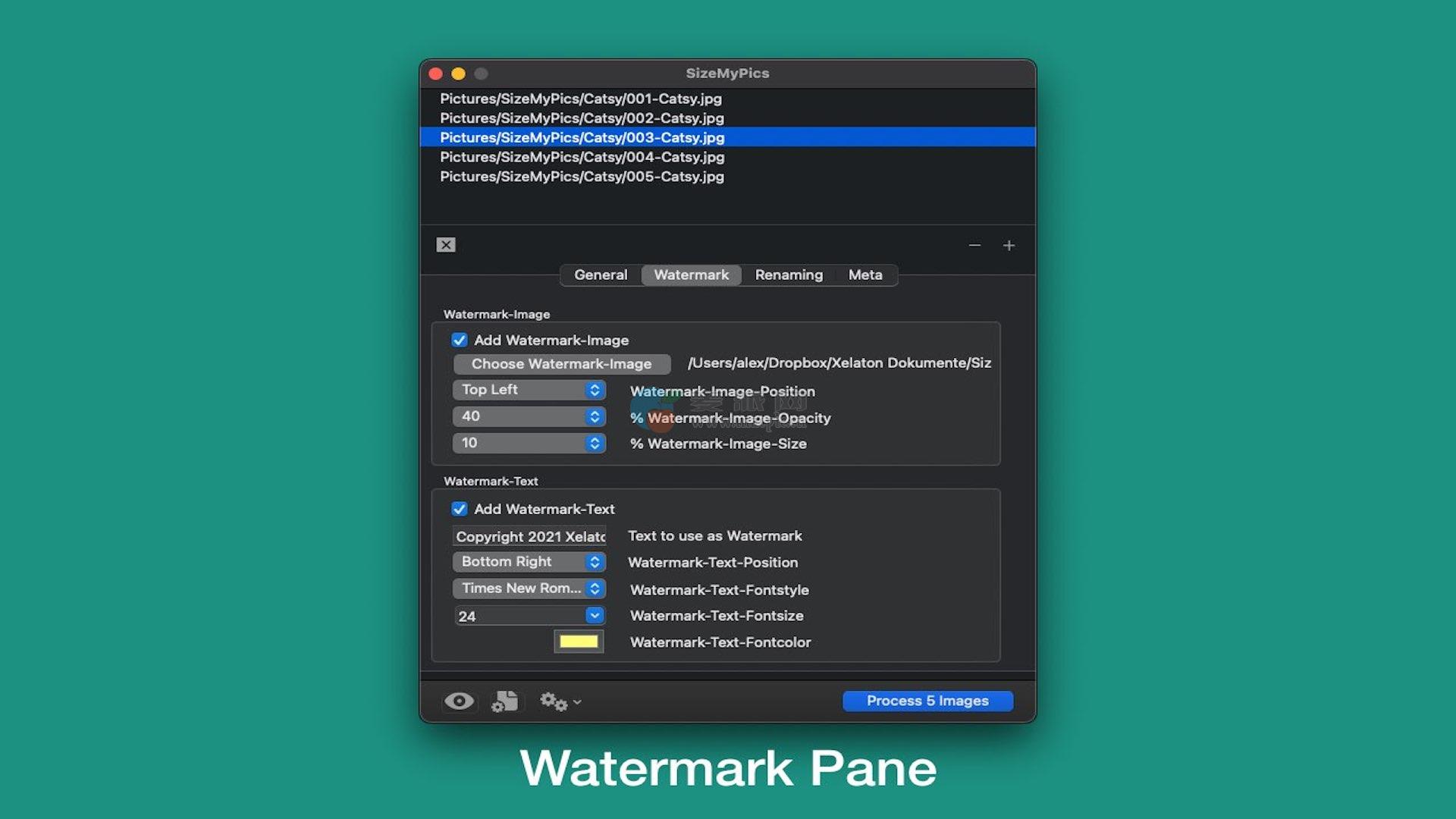
#添加水印图像和/或水印文本:
您可以为图像添加水印。添加水印图像时,可以确定水印图像的位置、大小和位置。添加水印文本时,您可以设置水印文本的位置、字体样式、大小和颜色。
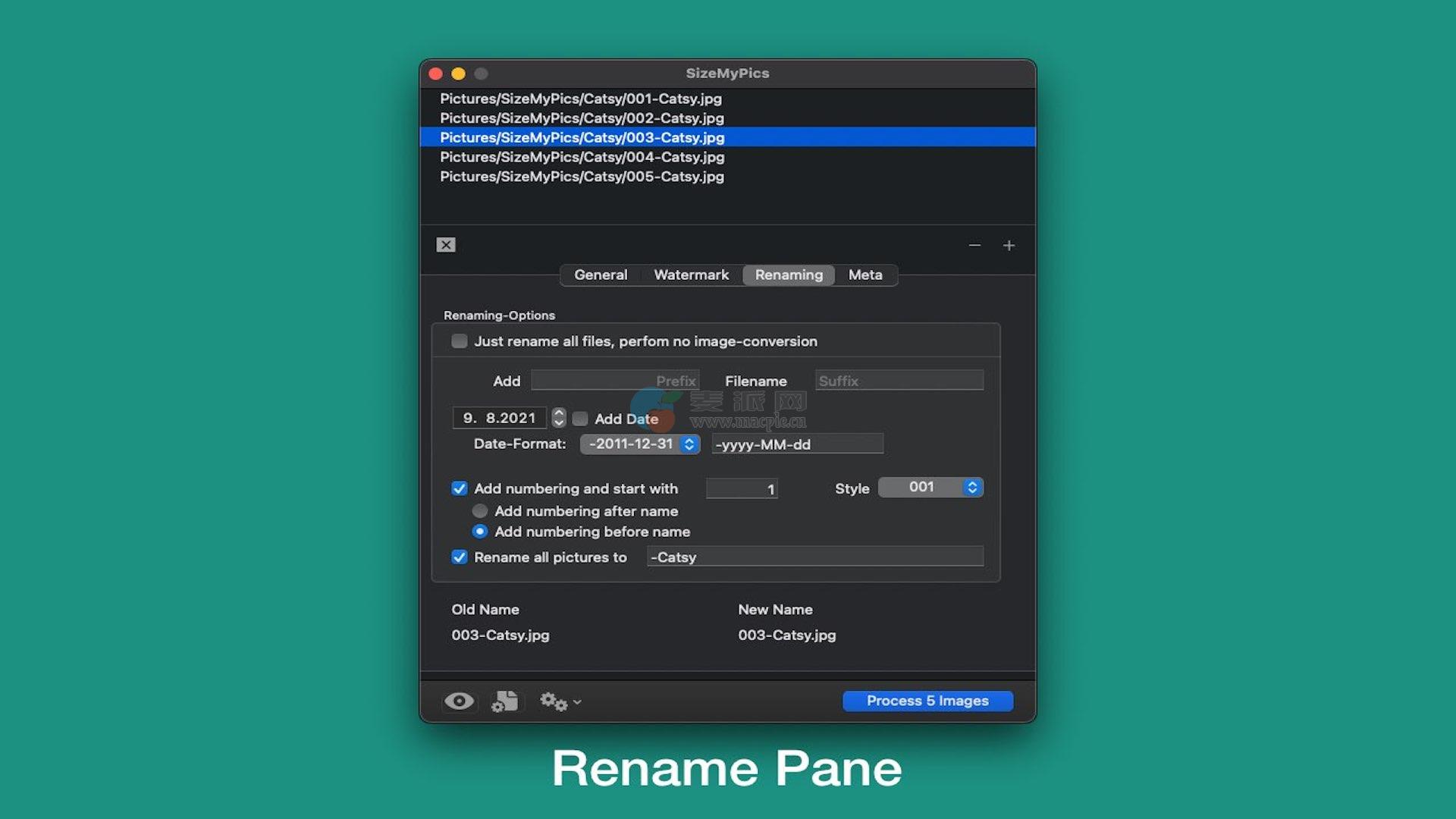
#SizeMyPics提供了许多重命名转换文件的选项:
*为文件名添加前缀
*在文件名后添加后缀
*在文件名中添加日期
*根据您的选择,在文件名之前或之后为转换后的文件添加自动编号
*将转换文件的文件名替换为新文件名
对于编号,SizeMyPics提供了一个带有一组样式的选项,可以添加前面的0。
SizeMyPics还提供了一个选项,只需重命名所选文件,而无需进行任何转换或调整大小。
#转换后的文件将保存到哪里?
有四种不同的选项可用于调整保存目标:
*与原始图像文件位于同一位置
*与原始图像文件位于同一位置,如果两者同名,则覆盖原始图像
*到以原始文件夹命名的文件夹中排序的Pictures/SizeMyPics
*将所有图片放入一个定义的文件夹中
#保存设置
所有已做的设置都可以保存以供以后使用,因此只需单击一下即可反复使用相同的设置。因此,所有图像项目的设置都在手边。
更新内容:
##注意:
– SizeMyPics现在至少需要macOS 10.13
##变化:
-符合macOS26应用程序图标形状的新应用程序图标
##改进:
-各种内部调整和更改,以提高与较新macOS版本的兼容性
-对用户界面的各种细微调整
兼容性:
设备需装有 macOS 10.13 或更高版本。

Comments (0)