

应用介绍
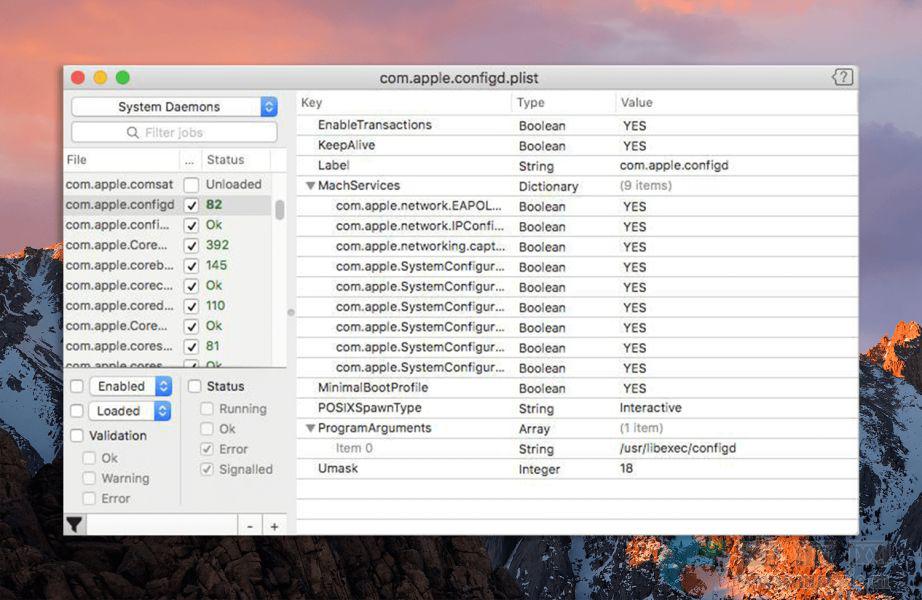
LaunchControl for Mac是一个launchd辅助工具,允许你在Mac上管理和调试系统和用户服务。它支持launchd的所有文档功能,即使在作业开始之前,它也会报告潜在问题,并确保始终创建有效的配置,提高你的使用效率。
看大图
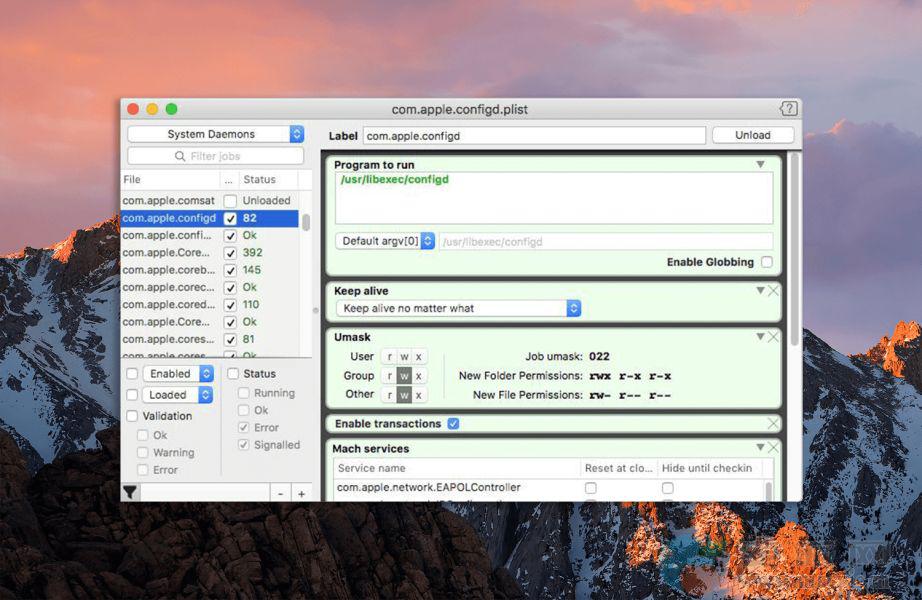
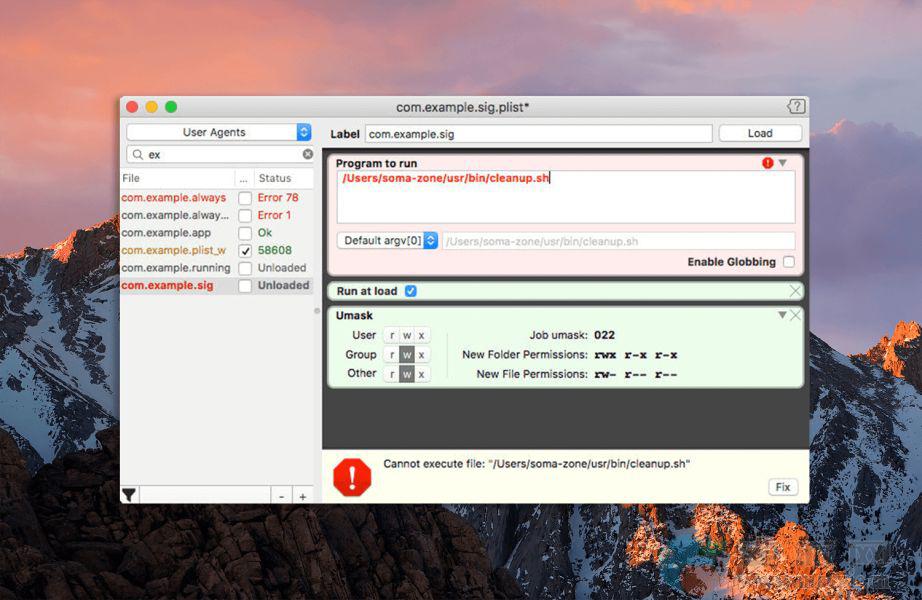
通过LaunchControl,您可以一目了然地看到所有服务及其各自的状态。突出显示无效的服务,并提供问题描述。您可以通过单击启用或禁用服务。加载,卸载和临时启动也是如此。可以通过作业名称和/或各种属性过滤长列表的作业,从而帮助您即时找到所需的内容。
细节
但是LaunchControl不仅仅是另一个.plist编辑器。它为每个单独的launchd配置密钥提供专用接口。界面是自适应的。它只显示与所选作业相关的信息。
绝对自由
虽然LaunchControl中的默认编辑模式支持launchd的所有文档功能,但有时候您可能需要使用非官方功能。切换到“专家模式”并设置好。两种模式都完全同步。一个编辑器中的更改将立即显示在另一个编辑器中。
高效率
不要浪费时间试图弄清楚为什么工作的表现不如预期。LaunchControl对您的工作进行详尽的分析,有可能会立即找到问题,并告诉您如何解决问题。它提供了launchctl命令行实用程序的大部分功能,创建,编辑,删除或调试启动服务所需的所有功能,甚至包括日志查看器,因此您不必启动Console.app并构建自定义查询。
快速便捷
有时,根据需要快速加载,卸载,启动或停止作业,而不必每次在LaunchControl中进行任何操作。QuickLaunch是您菜单栏中的一个小菜单。它包含所选作业的列表及其各自的状态。要在此菜单中添加作业,请在LaunchControl中选择该作业,然后从菜单中选择作业>快速启动。将检查此菜单项以指示作业已添加。再次单击将再次从QuickLaunch菜单中删除作业。
多文档密钥
launchd目前支持一些36多个文档密钥。LaunchControl可以轻松发现它们。调色板面板中的每个键都被注释,所以您不必参考手册页。按类别,名称或描述搜索。找到后,将项目从调色板部分拖动到配置部分以添加此键。
安装方法
直接安装

Comments (0)